 Cermat Panduan
Panduan Cermat
Semua yang perlu Anda ketahui untuk menjalankan kelas online di Cermat: dari menyiapkan situs, membuat materi interaktif, sampai memantau siswa.
Selamat datang
Cermat terdiri dari dua bagian yang saling terhubung.
Masuk pertama kali
- Buka email dari sekolah Anda berjudul tentang akun baru. Di dalamnya ada alamat situs (misalnya
nama-sekolah.cermat.app), nama pengguna, dan kata sandi sementara. - Buka alamat itu, isi nama pengguna dan kata sandi, lalu klik Masuk.
- Anda akan diminta membuat kata sandi baru. Pakai minimal 8 karakter, dengan huruf besar, huruf kecil, angka, dan simbol.
- Admin sekolah langsung masuk ke Studio. Guru dan siswa masuk ke halaman kursus mereka.
Studio dan situs kursus
Studio adalah panel sederhana untuk pekerjaan sehari-hari sekolah. Situs kursus adalah tempat lengkap untuk menyusun isi kursus. Anda bisa berpindah kapan saja:
- Dari Studio ke situs kursus: klik Kembali ke situs di menu kiri, atau Buka di samping nama kursus.
- Dari situs kursus ke Studio: klik Studio di menu atas.
| Saya ingin… | Buka |
|---|---|
| Menambah siswa atau memperpanjang masa aktif | Studio → Siswa |
| Membuat kursus baru dari modul PDF/Word | Studio → Kursus |
| Menambah video, H5P, file, atau kuis sendiri | Situs kursus → Mode edit |
| Melihat nilai tiap siswa | Situs kursus → Nilai |
| Mengirim pesan ke semua siswa | Studio → Pengumuman |
| Mengganti logo, warna, halaman login | Studio → Tampilan |
Beranda
Ringkasan sekolah Anda minggu ini, dalam satu layar.
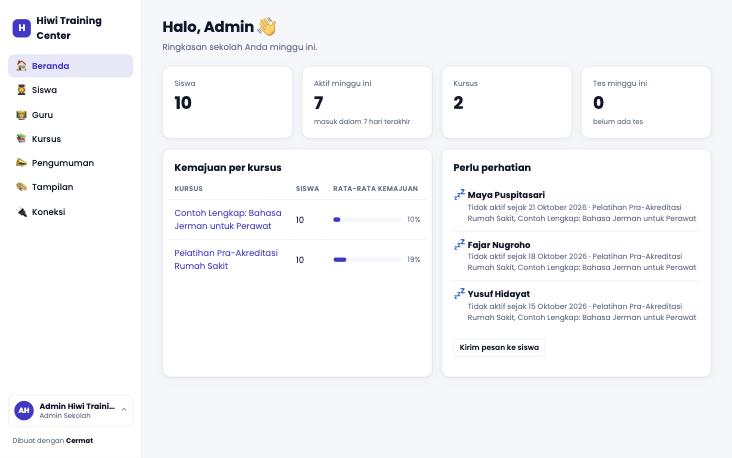
- Siswa, Aktif minggu ini (masuk dalam 7 hari terakhir), Kursus, dan Tes minggu ini beserta persentase lulus.
- Kemajuan per kursus: rata-rata kemajuan siswa di tiap kursus.
- Perlu perhatian: siswa yang sudah lama tidak belajar, belum pernah masuk, atau sudah memakai semua kesempatan tes tanpa lulus. Klik Kirim pesan ke siswa untuk langsung mengingatkan mereka.
Kursus
Membuat kursus
- Di Studio, buka Kursus.
- Isi Nama kursus, misalnya Bahasa Jerman A1 – Kelas Pagi.
- Klik Buat & impor dokumen. Kursus dibuat, dan Anda langsung bisa mengunggah materi (lihat Impor dokumen). Jika belum punya materi, lewati saja dan isi kursus nanti.
Mengelola kursus
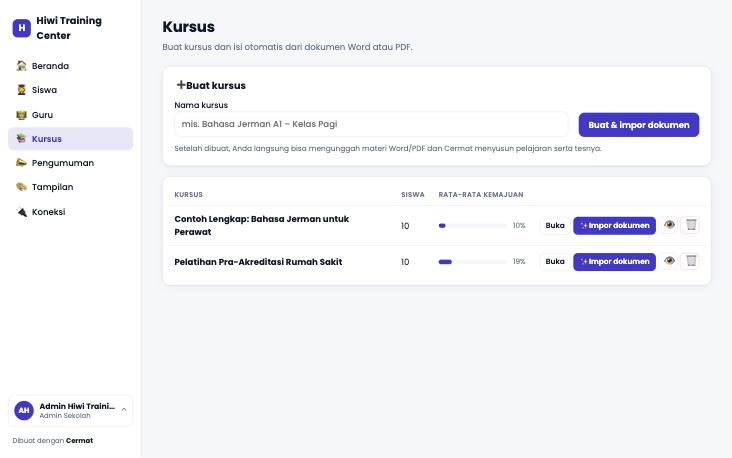
- Buka: membuka kursus di situs, untuk menambah atau mengubah isi.
- ✨ Impor dokumen: menambah bab baru dari dokumen ke kursus yang sudah ada.
- Ikon mata (Sembunyikan kursus (arsip)): siswa tidak lagi melihat kursus ini, tetapi semua isi dan nilai tetap tersimpan. Bisa ditampilkan lagi kapan saja.
- Ikon tempat sampah (Hapus kursus): menghapus kursus beserta isi dan nilainya. Anda harus mengetik nama kursus untuk memastikan. Tidak bisa dibatalkan.
Impor dokumen dengan AI
Ubah modul yang sudah Anda punya menjadi pelajaran, tes, dan ujian dalam beberapa menit.
- Di Studio → Kursus, klik ✨ Impor dokumen pada kursus yang dituju.
- Pilih file Word (.docx) atau PDF. Bisa modul, buku, catatan pelajaran, atau kumpulan soal.
- Tunggu sebentar. Cermat membaca dokumen dan menyusun draf: bab, pelajaran, tes tiap pelajaran, dan ujian tiap bab.
- Di halaman Periksa draf, baca semuanya. Ubah teks, hapus centang pada bagian atau soal yang tidak Anda inginkan.
- Klik Terbitkan ke kursus. Bab baru ditambahkan di akhir kursus.
Aturan tes yang dibuat otomatis
| Waktu | Kesempatan | Nilai lulus | |
|---|---|---|---|
| Tes pelajaran | 5 menit | Tanpa batas | 60 |
| Ujian bab | 10 menit | 3 kali | 70 |
Bab berikutnya terbuka setelah siswa lulus ujian bab sebelumnya. Semua aturan ini bisa diubah nanti di pengaturan kuis (lihat Kuis).
Siswa
Menambah satu siswa
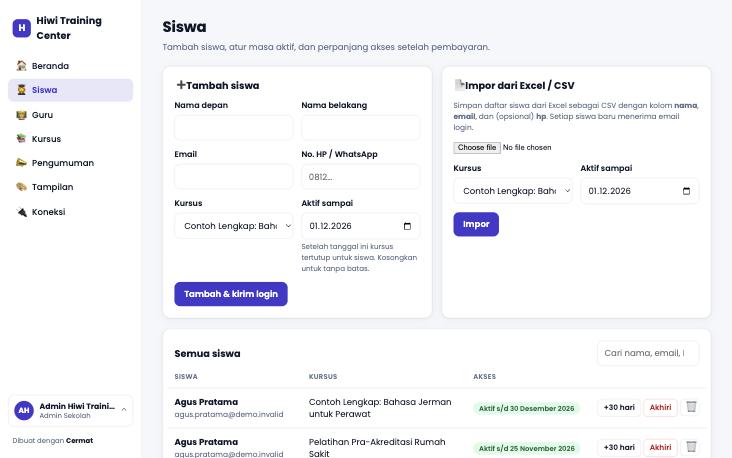
- Studio → Siswa → bagian Tambah siswa.
- Isi nama depan, nama belakang, email, dan nomor HP/WhatsApp (untuk pengingat). Pilih kursusnya.
- Isi Aktif sampai jika akses dibatasi waktu (misalnya sesuai masa pembayaran). Kosongkan jika tanpa batas.
- Klik Tambah & kirim login. Siswa langsung menerima email berisi alamat situs dan kata sandinya.
Menambah banyak siswa dari Excel
- Di Excel, buat kolom dengan judul
nama,email, dan jika adahp. - Simpan sebagai CSV (File → Simpan sebagai → CSV UTF-8).
- Di Studio → Siswa → Impor dari Excel / CSV, pilih kursus dan file, lalu klik Impor.
Setiap siswa baru mendapat email login. Jika ada baris yang salah (misalnya email tidak valid), Cermat memberi tahu baris mana.
Masa aktif
- +30 hari: memperpanjang akses siswa 30 hari, misalnya setelah membayar.
- Akhiri: menutup akses siswa ke kursus sekarang juga. Nilai dan kemajuannya tetap tersimpan.
- Ikon tempat sampah (Keluarkan dari kursus): mengeluarkan siswa dari kursus sepenuhnya.
Gunakan kotak pencarian untuk mencari siswa berdasarkan nama, email, atau nomor HP.
Guru
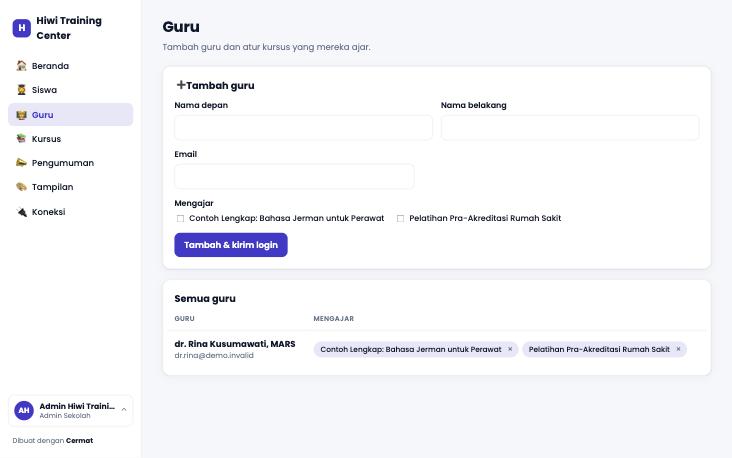
- Studio → Guru.
- Isi nama dan email guru, centang kursus di Mengajar, lalu klik Tambah & kirim login. Guru menerima email login.
- Di Semua guru, setiap kursus yang diajar tampil sebagai label. Klik × pada label untuk mengeluarkan guru dari kursus itu.
Guru dapat mengubah isi kursus yang mereka ajar, menilai tugas, dan melihat nilai siswa. Guru tidak dapat mengubah tampilan sekolah atau koneksi WhatsApp.
Pengumuman
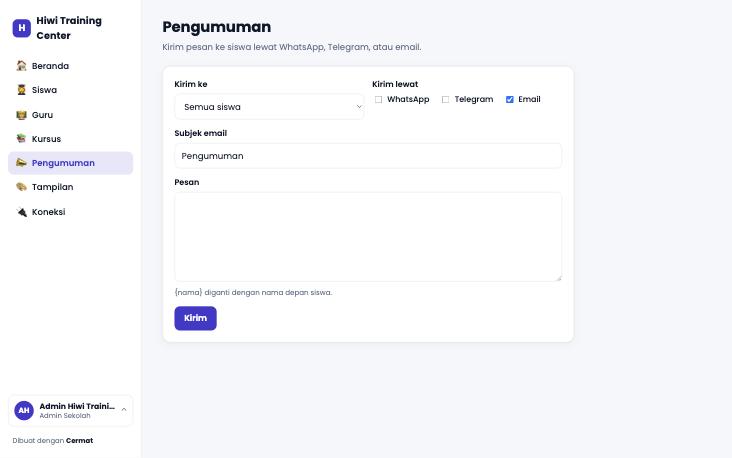
- Studio → Pengumuman.
- Pilih Kirim ke: semua siswa atau siswa satu kursus.
- Centang Kirim lewat: WhatsApp, Telegram, dan/atau email (boleh lebih dari satu).
- Tulis pesan. Ketik
{nama}untuk menyapa tiap siswa dengan namanya. - Klik Kirim. Anda akan melihat berapa pesan terkirim, gagal, atau dilewati (siswa tanpa nomor).
Tampilan
Buat situs terlihat seperti milik sekolah Anda. Perubahan berlaku dalam hitungan detik, termasuk di email.
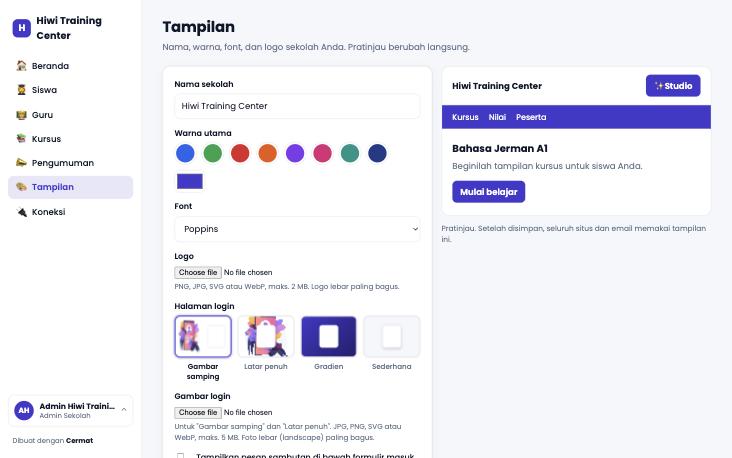
- Nama sekolah: tampil di situs, judul tab, dan email.
- Logo: PNG, JPG, SVG, atau WebP, maksimal 2 MB. Logo lebar terlihat paling bagus.
- Warna utama dan huruf: untuk tombol, tautan, dan judul.
- Halaman login: pilih tata letak Gambar samping, Latar penuh, Gradien, atau Sederhana, dan unggah gambar login sendiri.
- Pesan sambutan: centang untuk menampilkan judul dan teks di bawah form login. Biarkan judul kosong untuk memakai nama sekolah.
Pratinjau di sebelah kanan menunjukkan hasilnya sebelum disimpan. Klik Simpan tampilan.
Koneksi WhatsApp & Telegram
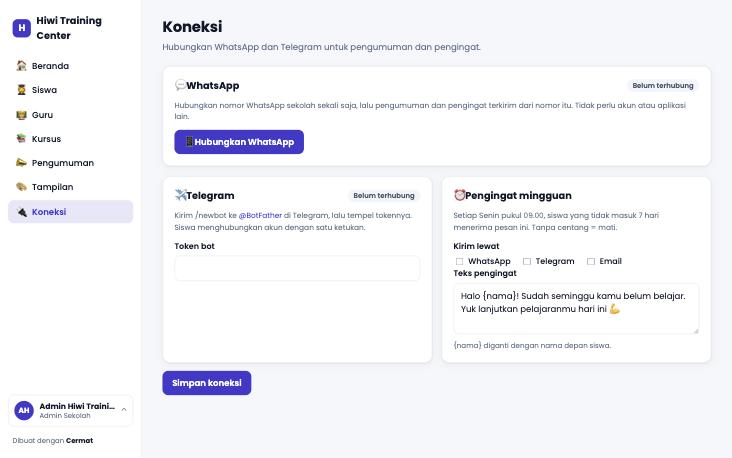
- Studio → Koneksi → Hubungkan WhatsApp. Kode QR akan muncul.
- Di HP yang memakai nomor WhatsApp sekolah: buka WhatsApp → Perangkat tertaut → Tautkan perangkat, lalu pindai kode QR.
- Setelah terhubung, pengumuman dan pengingat dikirim dari nomor sekolah Anda.
Telegram (opsional)
- Di Telegram, kirim
/newbotke @BotFather dan ikuti langkahnya. Anda akan mendapat token bot. - Tempel token itu di Token bot, lalu simpan.
- Klik Hubungkan Telegram Anda untuk mengetes dan kirim pesan tes.
Pengingat mingguan
Setiap Senin pukul 09.00, siswa yang tidak aktif selama 7 hari menerima pesan pengingat. Di Pengingat mingguan, centang saluran pengiriman (tanpa centang berarti pengingat mati) dan ubah teksnya; {nama} menjadi nama siswa.
Mode edit dan bab
Untuk menambah atau mengubah isi kursus, buka kursus lalu nyalakan mode edit.
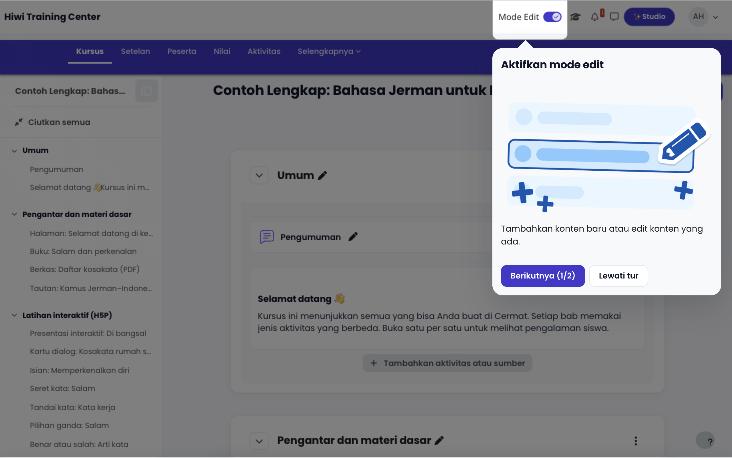
- Buka kursus (dari Studio → Kursus → Buka).
- Nyalakan tombol Mode Edit di kanan atas. Saat pertama kali, Moodle menampilkan tur singkat; klik Berikutnya atau Lewati tur.
- Setiap bab (bagian) kursus kini punya tombol + Tambahkan aktivitas atau sumber.
Mengatur bab
- Menambah bab: klik + Tambahkan bagian di bawah bab terakhir.
- Mengganti nama bab: klik ikon pensil di samping nama bab.
- Memindahkan bab atau aktivitas: seret dengan ikon panah empat arah, atau pakai menu ⋮ → Pindahkan.
- Menyembunyikan sementara: menu ⋮ → Sembunyikan. Siswa tidak melihatnya sampai Anda tampilkan lagi.
Jenis aktivitas dan materi
Klik + Tambahkan aktivitas atau sumber untuk membuka pilihan. Yang paling sering dipakai:
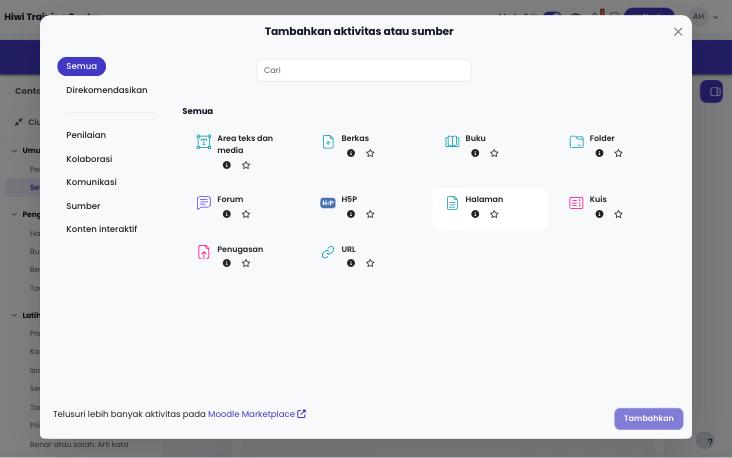
| Jenis | Gunanya | Contoh |
|---|---|---|
| Halaman | Satu halaman teks, gambar, dan video | Pengantar bab, jadwal kelas |
| Buku | Materi panjang dengan beberapa sub-bab | Satu pelajaran lengkap (dipakai oleh impor dokumen) |
| Berkas | File untuk dibuka atau diunduh | Modul PDF, lembar kerja, audio |
| URL | Tautan ke situs lain | Video YouTube, Google Drive |
| H5P | Materi dan latihan interaktif | Presentasi, video interaktif, kartu kosakata (lihat H5P) |
| Kuis | Tes dengan nilai otomatis | Tes pelajaran, ujian bab, try-out |
| Penugasan | Siswa mengunggah file atau menulis jawaban, guru menilai | Rekaman berbicara, esai, foto hasil praktik |
| Forum | Diskusi dan tanya-jawab | Tanya guru, pengumuman kelas |
| Area teks dan media | Teks atau gambar langsung di halaman kursus | Judul kecil, petunjuk singkat |
Menambahkan video YouTube
- Tambah Halaman, lalu di editor klik ikon media (film) atau tempel tautan YouTube langsung di teks.
- Simpan. Video tampil di dalam halaman, siswa tidak perlu meninggalkan situs.
Blok AI dan video
Buat satu materi siap pakai langsung di halaman kursus: kuis, kartu kosakata, isian kalimat, presentasi, halaman materi, atau video.
- Nyalakan Mode edit di kursus (lihat Mode edit).
- Klik + Tambahkan aktivitas atau sumber di tempat materi ingin diletakkan, lalu pilih kotak ✨ Buat dengan AI.
- Pilih jenisnya, tulis topik, jumlah, tingkat, dan bahasa materi. Bisa juga tempel teks sumber agar AI memakai isi Anda sendiri.
- Klik Buat, periksa hasilnya, dan minta perbaikan bila perlu (misalnya "lebih mudah" atau "tambah 2 soal").
- Klik Masukkan ke bab ini. Materi muncul tepat di tempat yang Anda klik.
Menambah video
Pilih jenis 🎬 Video, beri judul dan catatan bila perlu, lalu salah satu:
- Tautan YouTube: tempel tautannya, lalu klik Masukkan ke bab ini. Gratis. Pakai video Unlisted (tidak publik) di YouTube; siapa pun yang punya tautannya tetap bisa menonton.
- Unggah file (jika paket Anda menyertakan video terlindungi): pilih file, klik Unggah, tunggu sampai 100%, lalu Masukkan. Video hanya bisa diputar di situs sekolah Anda, tanpa iklan atau saran video lain.
H5P: konten interaktif
H5P membuat materi yang bisa disentuh, diklik, dan dijawab: presentasi dengan kuis, video yang berhenti untuk bertanya, kartu kosakata, isian kata, seret-dan-lepas, dan puluhan jenis lainnya. Semua berjalan di HP.
Dua tempat H5P
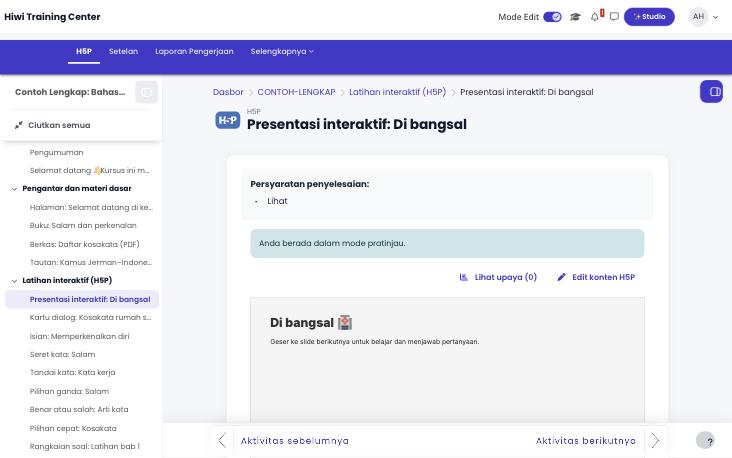
- Bank konten: tempat Anda membuat dan menyimpan konten H5P untuk kursus itu.
- Aktivitas H5P: cara menampilkan konten itu di dalam bab, sehingga siswa bisa mengerjakannya dan nilainya tercatat.
Cara tercepat: buat langsung dari aktivitas
- Buka kursus, nyalakan Mode Edit.
- Di bab yang dituju, klik + Tambahkan aktivitas atau sumber → pilih H5P.
- Isi Nama, misalnya Latihan: Salam dan Perkenalan.
- Di bagian Paket file, klik ikon file → Bank konten untuk memilih konten yang sudah dibuat, atau seret file
.h5pdari komputer. - Atur Nilai (apakah hasilnya masuk nilai) dan Penyelesaian aktivitas (misalnya selesai setelah dikerjakan), lalu klik Simpan dan tampilkan.
Membuat konten H5P baru di Bank konten
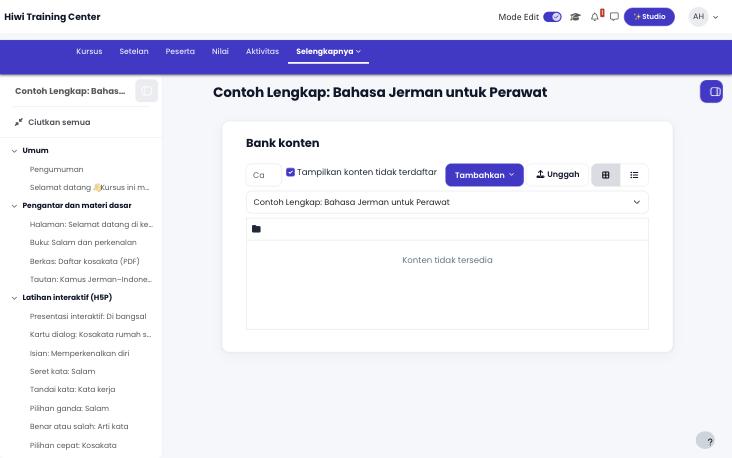
- Di dalam kursus, buka menu Selengkapnya di bilah atas kursus → Bank konten.
- Klik Tambahkan dan pilih jenis konten, misalnya Course Presentation atau Flashcards. Jenis yang paling berguna dijelaskan di bawah.
- Isi judul, lalu susun isinya di editor. Setiap jenis punya contoh dan petunjuk di editor.
- Klik Simpan. Konten tersimpan di bank dan bisa dipratinjau.
- Tampilkan di kursus dengan menambah aktivitas H5P dan memilih konten ini dari Bank konten (langkah di atas).
Memakai konten H5P yang sudah jadi
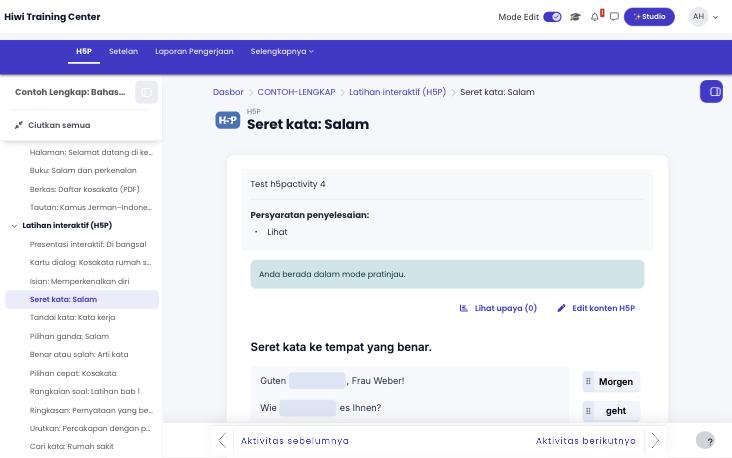
Banyak contoh gratis di h5p.org. Unduh file .h5p-nya (tombol Reuse → Download as an .h5p file), lalu unggah di Bank konten → Unggah, atau langsung saat menambah aktivitas H5P.
Nilai H5P
Jika aktivitas H5P diatur untuk dinilai, skor siswa masuk ke buku nilai. Buka aktivitasnya → tab Laporan Pengerjaan (atau Lihat upaya) untuk melihat jawaban tiap siswa.
Jenis H5P yang paling berguna
| Jenis (nama di editor) | Apa itu | Cocok untuk |
|---|---|---|
| Course Presentation | Slide seperti PowerPoint, dengan soal di dalam slide | Materi pelajaran utama |
| Interactive Book | Beberapa halaman H5P digabung jadi satu buku dengan daftar isi | Satu bab lengkap dalam satu aktivitas |
| Interactive Video | Video (YouTube atau unggahan) yang berhenti untuk bertanya | Memastikan siswa benar-benar menonton |
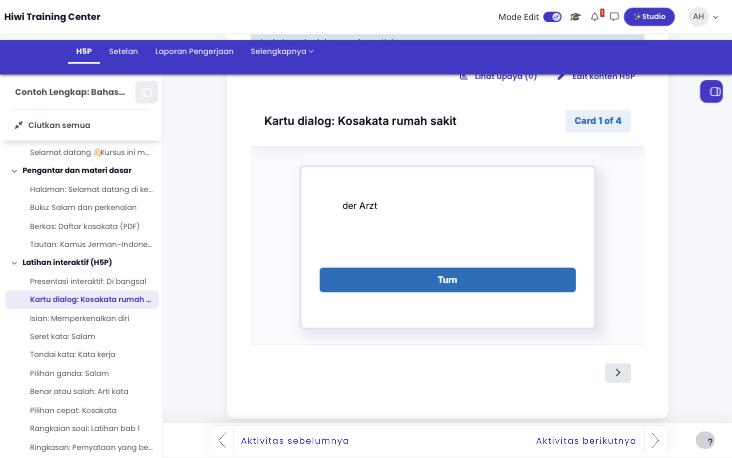
| Flashcards / Dialog Cards | Kartu bergambar dengan jawaban di balik kartu | Kosakata, istilah, hafalan |
| Fill in the Blanks | Teks dengan kata yang harus diisi | Tata bahasa, istilah teknis |
| Drag the Words | Seret kata ke tempat yang benar dalam kalimat | Susunan kalimat, konjugasi |
| Drag and Drop | Seret gambar atau teks ke area pada gambar | Label bagian tubuh, alat, peta |
| Mark the Words | Klik kata-kata tertentu dalam teks | Menemukan kata kerja, kesalahan |
| Question Set | Rangkaian soal campuran dengan skor akhir | Latihan singkat di akhir pelajaran |
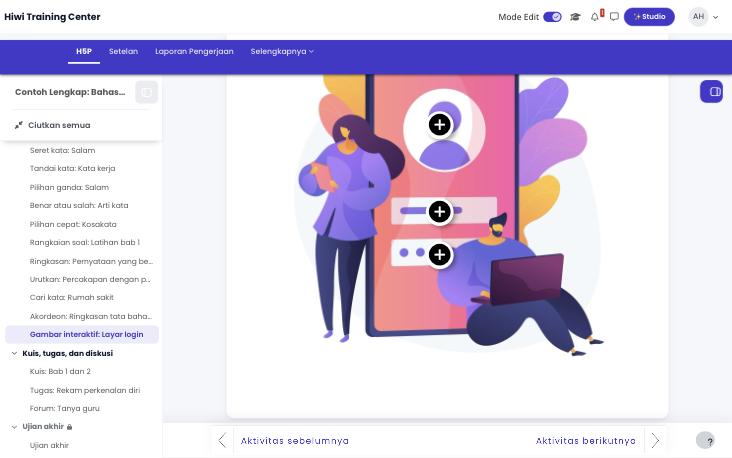
| Image Hotspots | Gambar dengan titik yang bisa diklik untuk penjelasan | Mengenal ruangan, mesin, prosedur |
| Speak the Words | Siswa menjawab dengan suara (perlu Chrome) | Latihan pengucapan bahasa |
| Memory Game / Crossword / Find the Words | Permainan pasangan, teka-teki silang, cari kata | Variasi dan pemanasan |
| Branching Scenario | Cerita bercabang: pilihan siswa menentukan lanjutan | Simulasi kerja, layanan pasien, wawancara |
| Accordion | Judul yang bisa dibuka-tutup | Ringkasan, FAQ materi |
Kuis dan bank soal
Membuat kuis
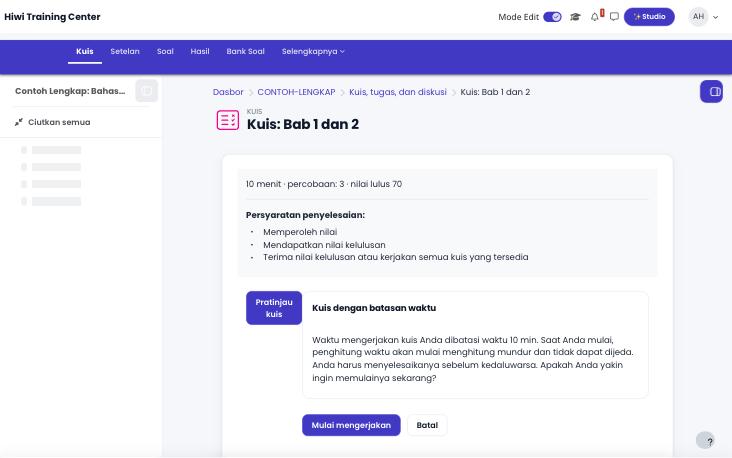
- Di Mode Edit, klik + Tambahkan aktivitas atau sumber → Kuis.
- Isi nama, lalu atur: Waktu (batas waktu), Nilai (nilai lulus dan jumlah kesempatan), dan Tata letak (soal per halaman).
- Klik Simpan dan tampilkan, lalu buka tab Soal.
- Klik Tambahkan → + soal baru untuk membuat soal, atau dari bank soal untuk memakai soal yang sudah ada.
Jenis soal yang umum
- Pilihan ganda: satu atau beberapa jawaban benar.
- Benar/Salah.
- Jawaban singkat: siswa mengetik jawaban; Anda bisa memasukkan beberapa jawaban yang diterima.
- Menjodohkan: pasangkan kiri dan kanan.
- Esai: jawaban panjang, dinilai guru.
Mengubah aturan tes dari impor dokumen
Buka kuisnya → Pengaturan. Ubah Batas waktu, Jumlah percobaan, atau Nilai lulus di bagian Nilai, lalu simpan.
Penugasan (tugas)
- Di Mode Edit, klik + Tambahkan aktivitas atau sumber → Penugasan.
- Tulis instruksi. Atur Tanggal batas, dan di Jenis pengumpulan pilih Pengumpulan file (foto, PDF, audio) dan/atau Teks daring.
- Siswa mengunggah jawaban. Anda membuka penugasan → Nilai untuk memberi nilai dan komentar.
Kunci materi dan penyelesaian
Anda bisa mengatur agar siswa belajar berurutan.
- Penyelesaian aktivitas: di pengaturan tiap aktivitas, pilih kapan dianggap selesai, misalnya dilihat, mendapat nilai, atau lulus. Siswa melihat tanda centang.
- Batasi akses: di pengaturan aktivitas atau bab → Batasi akses → Tambah batasan → Penyelesaian aktivitas. Contoh: Bab 2 terbuka setelah Ujian Bab 1 lulus.
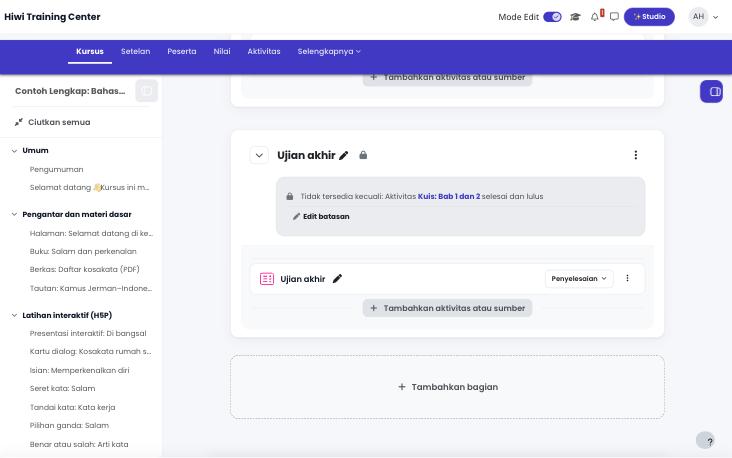
Kursus yang dibuat lewat impor dokumen sudah diatur seperti ini: tes terbuka setelah pelajaran dibaca, ujian setelah semua tes lulus, dan bab berikutnya setelah ujian lulus.
Nilai dan laporan
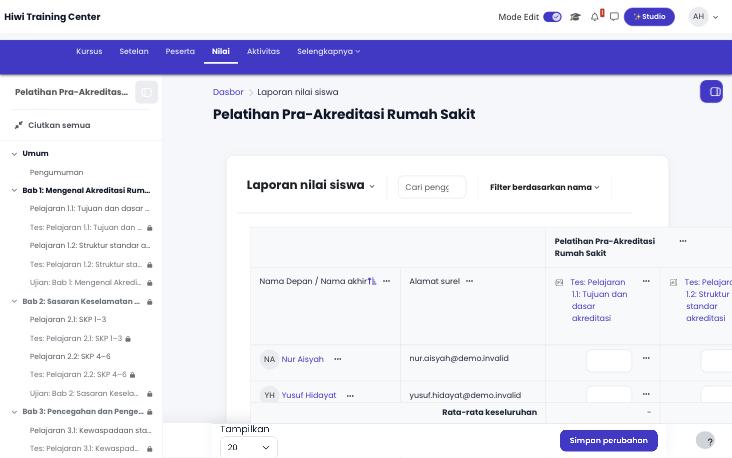
- Studio → Beranda: kemajuan rata-rata per kursus dan siswa yang perlu perhatian.
- Buku nilai: di kursus, buka tab Nilai (Laporan nilai siswa). Tabel semua siswa dan semua nilai kuis, H5P, dan tugas. Bisa diunduh ke Excel lewat Ekspor.
- Hasil kuis: buka kuisnya → tab Hasil untuk melihat setiap percobaan dan jawaban siswa.
- Penyelesaian: di kursus → Laporan → Penyelesaian aktivitas untuk melihat siapa yang sudah menyelesaikan apa.
Apa yang dilihat siswa
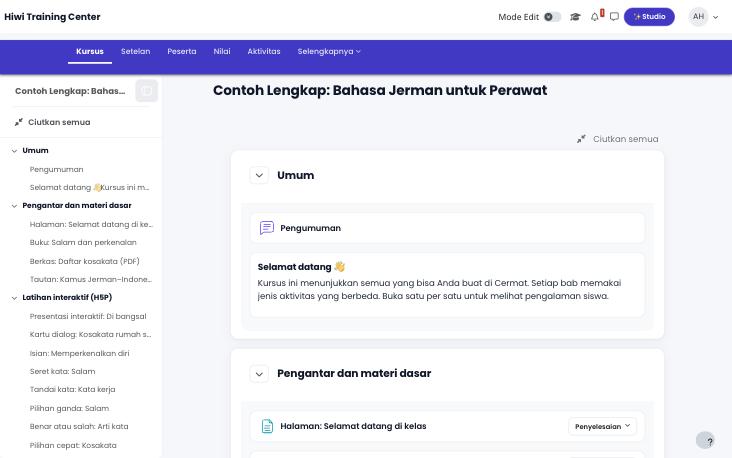
- Siswa menerima email dengan alamat situs dan kata sandi, lalu masuk dari HP atau laptop.
- Di halaman depan mereka melihat kursus mereka dan bisa melanjutkan pelajaran terakhir.
- Di dalam kursus, setiap bab berisi pelajaran dan tes. Yang terkunci menunjukkan syarat untuk membukanya, misalnya Tersedia jika lulus Ujian Bab 1.
- Jika lama tidak belajar, mereka menerima pengingat WhatsApp dari nomor sekolah.
Masalah umum
Siswa tidak bisa membuka bab berikutnya
Bab itu terkunci sampai ujian bab sebelumnya lulus. Cek nilai siswa di kuis tersebut. Jika semua kesempatan habis, siswa muncul di Perlu perhatian. Anda bisa memberi kesempatan tambahan: buka kuis → Pengaturan lain → Pengecualian pengguna.
Siswa tidak menerima email login
Minta siswa memeriksa folder Spam/Promosi. Pastikan alamat email benar di Studio → Siswa. Siswa juga bisa klik Lupa kata sandi? di halaman login.
Siswa lupa kata sandi
Di halaman login, klik Lupa kata sandi? dan masukkan email. Tautan untuk membuat kata sandi baru dikirim ke email tersebut.
Pengingat WhatsApp tidak terkirim
Buka Studio → Koneksi. Jika WhatsApp Tidak terhubung, hubungkan lagi dengan kode QR. Pastikan nomor HP siswa diisi lengkap, misalnya 0812… atau 62812….
H5P tidak tampil atau kosong
Muat ulang halaman. Jika masih kosong, buka konten di Bank konten untuk memastikan konten tersimpan dengan benar, lalu pilih ulang di aktivitas H5P.
Logo atau warna baru belum terlihat
Muat ulang halaman (atau tutup dan buka lagi browser). Perubahan tampilan berlaku dalam hitungan detik.
Hubungi kami
Tidak menemukan jawabannya? Kirim email ke [email protected]. Sertakan alamat situs sekolah Anda dan, jika bisa, tangkapan layar masalahnya.